 AgentTower
▦01 / OVERVIEW
所有任务,一眼看清
哪台电脑在线,哪个 Agent 正在工作,哪个任务已经完成。在一个地方查看,不必来回切换。
MacBook Pro2 个任务Workstation1 个任务Cloud Server1 个任务
不用一直守在电脑前。把 Agent 的进展、审批和对话带在身边,在你需要的时候,轻松掌握下一步。
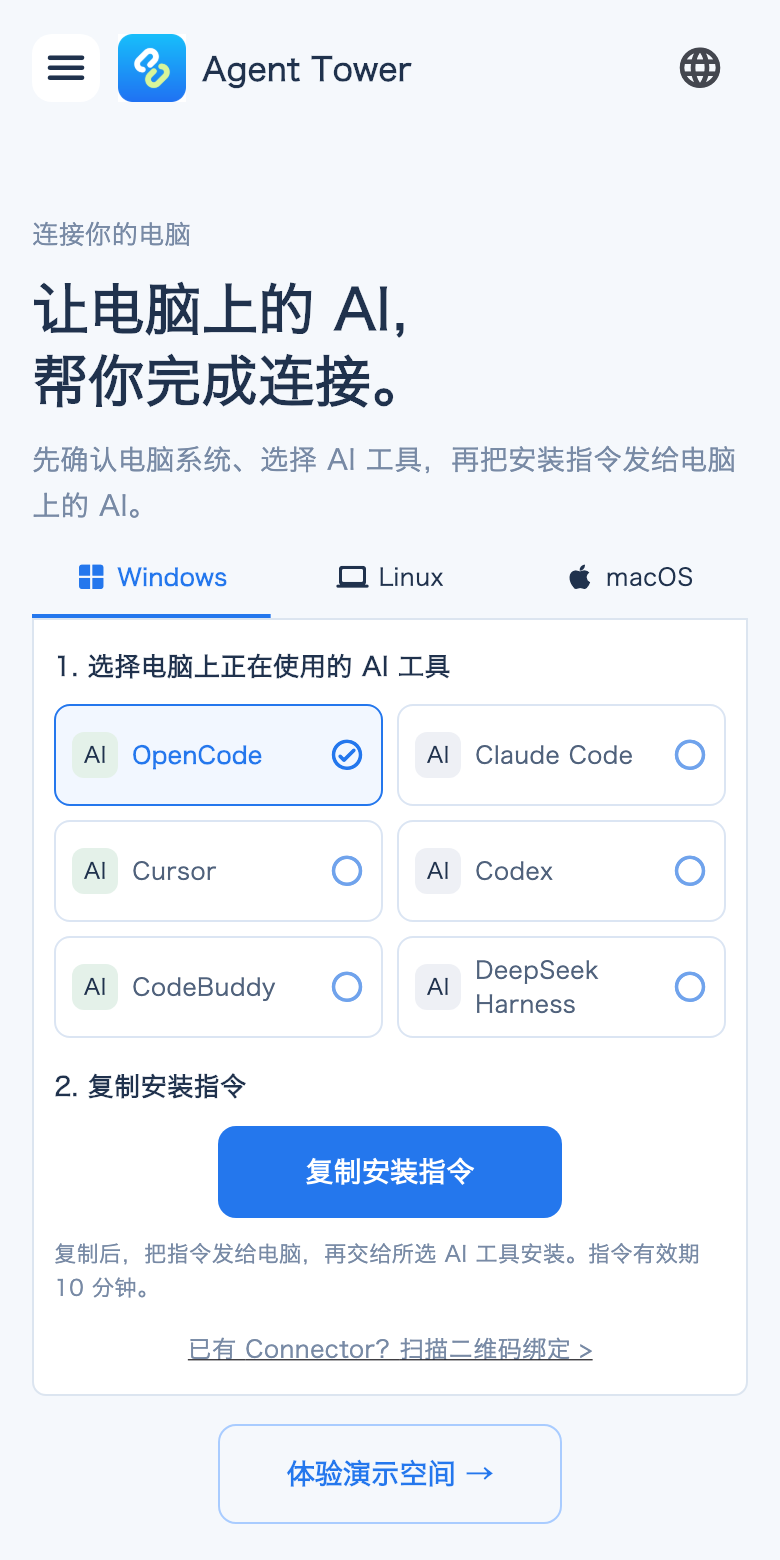
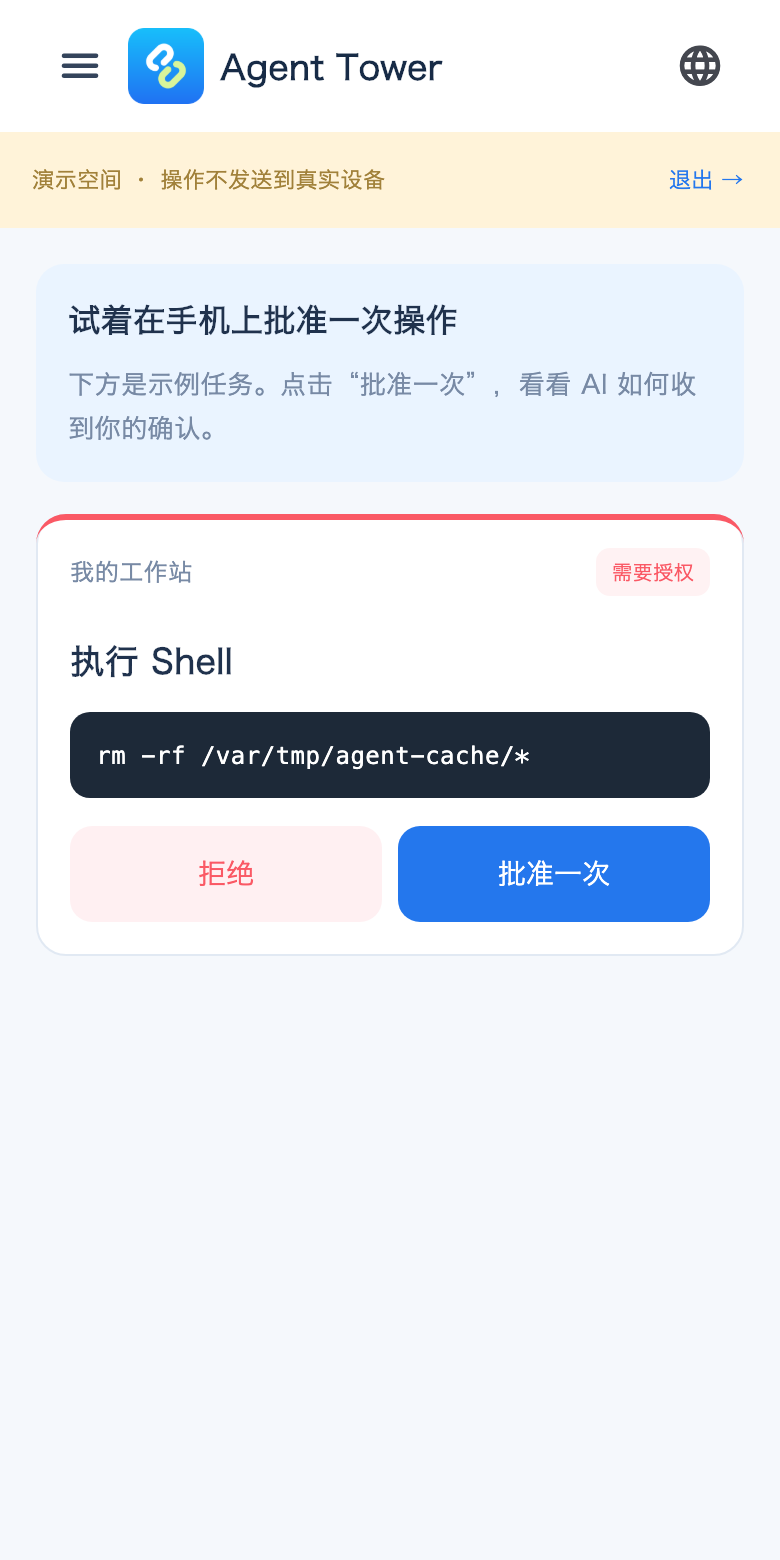
Flutter 实际界面 · 审批数据来自演示空间
和你熟悉的 Agent,一起工作
把分散的设备与会话,变成一个清晰的工作视野。
哪台电脑在线,哪个 Agent 正在工作,哪个任务已经完成。在一个地方查看,不必来回切换。
查看 Agent 发来的操作请求,了解内容后批准或拒绝。你不在工位,也能及时给出方向。
查看会话内容,为支持远程对话的 Agent 补充要求、继续任务。新的想法,不用等回到电脑前。
具体可用操作取决于所连接的 Agent,界面会展示当前支持的能力。
Connector 自带本地 Web 管理端。在运行 Connector 的电脑浏览器中打开 http://127.0.0.1:17654/,查看连接状态、管理授权和项目转发。
查看中转连接、本地 Agent 和待审批数量;在同一页面安装适配器、生成一次性绑定二维码。
按 Agent 或项目开启、关闭转发。关闭后,项目的实例、会话和审批只保留在本机,不再发送到中转服务器;此开关不会停止 Agent 任务。
查看已绑定的手机或控制端,单独解除其访问权限。解绑整台电脑会撤销全部终端访问、删除本地设备凭证并停止 Connector。
管理页仅在电脑本机访问,不作为公网控制台开放。公网传输使用 HTTPS/WSS;中转服务可读取转发内容。关闭转发或解除授权不会删除已转发的历史数据,请选择你信任的中转服务。
把执行交给 Agent,把注意力留给当下。
长任务还在执行?看一眼最近活动,就知道工作走到了哪一步。
Agent 等待你的许可时,打开指挥台处理审批,让下一步及时发生。
办公室、家里、远程服务器。设备不同,查看工作的入口可以相同。
在你喜欢的设备上打开 AgentTower,保留自己的工作习惯。
在运行 Agent 的电脑上安装连接器,按照指引完成设备绑定。
查看接入指引 ↗查看任务,处理审批,继续对话。让工作与你的生活节奏相配。
查看电脑连接器与中转服务器的实现,了解连接方式、构建自己的服务,或为项目贡献改进。
在运行 Agent 的电脑上接入工具、同步会话,并转发受支持的审批与操作。提供 Go 源码、适配器和构建说明。
查看 Connector 源码 ↗连接电脑与控制客户端,处理设备绑定、关系授权和消息转发。提供独立服务端源码与本地运行说明。
查看 Server 源码 ↗在手机上查看任务进展、跟进会话并确认受支持的操作。提供 Flutter 与原生平台工程。
查看 Client 源码 ↗这是含额外条件的自定义许可,并非标准 MIT。允许商用、修改和分发,不要求公开业务源码;须保留版权、完整许可及服务标识中已有的 AgentTower 来源信息。完整条款以各仓库 LICENSE 为准。
公开范围为 Connector、Server 和 Flutter 客户端,生产部署配置及签名材料不在其中。自托管时三者需连接同一服务。
手机、桌面、小程序。选你习惯的方式,把 Agent 带在身边。
电脑端接入与设备绑定说明,请查看安装指引。
不会。你继续使用原来的 Agent,AgentTower 为它增加查看状态、处理审批和继续受支持会话的入口。
需要。任务仍在你的电脑上执行,请保持电脑联网,并让 Agent 和连接器运行。
不同工具支持的操作有所不同。AgentTower 会按当前接入能力展示可用功能,详细说明可在接入指引中查看。
可以。为每台工作电脑安装连接器并完成绑定后,就能分别查看设备和会话,也可以单独移除设备。